プロジェクターが映らない原因と対処法|症状別に確認するポイント
November 6, 2026
プロジェクターが映らないときは、まず本体の電源が入るか、メニューやホーム画面が表示されるかを確認します。電源が入らない場合と、本体の画面は出るのに外部機器の映像が出ない場合では、調べる場所が異なります。
ケーブルや設定は一度に変えず、操作するたびに画面の変化を確かめてください。次の表から、現在の症状に近い項目へ進みましょう。
|
現在の症状 |
最初に確認すること |
|
電源ボタンを押しても本体が反応しない |
電源コード、コンセント、本体の電源ランプ |
|
本体は動いているが、メニューも見えない |
起動状態、レンズカバー、映像を消す機能 |
|
「信号なし」と表示される |
入力ソース、接続機器の電源、映像ケーブル |
|
パソコンの壁紙だけが映る |
「複製」「拡張」などの表示モード |
|
無線接続先が見つからない |
対応する接続方式、受信側の設定 |
|
デスクトップは映るが、動画だけ黒い |
再生アプリ、配信サービスの条件、HDCP対応 |
|
映像が薄い・途中で消える |
室内光、出力設定、スリープや警告表示 |
まず確認|本体のメニューは映りますか?
プロジェクターの電源を入れ、リモコンまたは本体のメニューボタンを押します。ホーム画面がある機種では、その画面を表示できるか確認してください。
メニューが映るなら、少なくとも本体がその画面を投写できていることは分かります。「信号なし」と表示される場合も、次は外部機器からの入力を確認する段階です。
メニューも見えない場合は、電源や起動状態から調べます。リモコンだけが反応しないときは、本体に操作ボタンがあれば、そちらでも試してください。
電源が入らない・本体のメニューも映らない場合
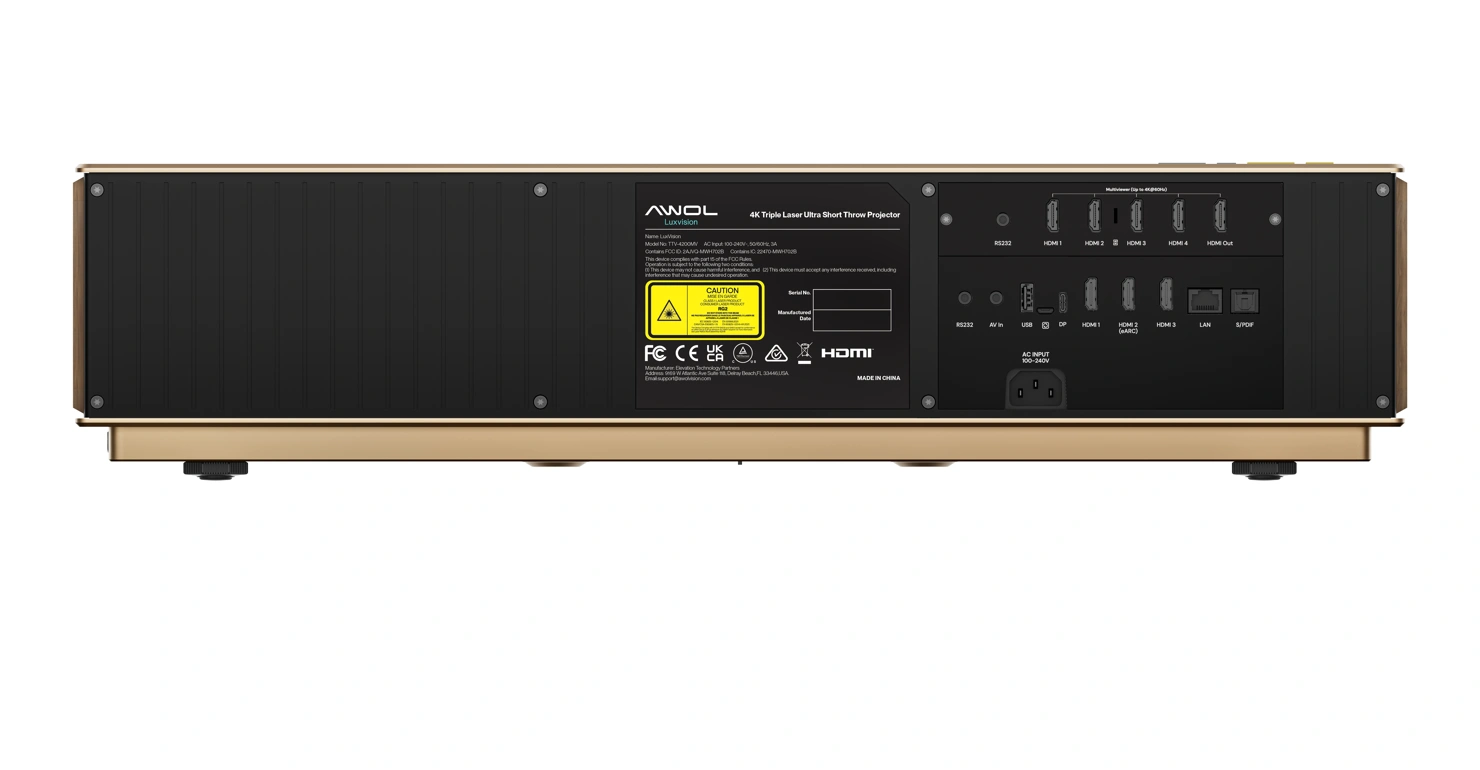
電源コードと本体の反応を確認する
電源コードが本体とコンセントに正しく接続されているか確認します。ACアダプターを使う機種では、アダプターと電源コードの接続も見直してください。スイッチ付き電源タップを使っている場合は、スイッチの状態も確認します。
本体の電源ボタンを押したら、ランプの点灯・点滅やファンの動作に変化があるかを見ます。
ランプの色や点滅の意味は機種によって異なります。点灯しているだけで投写中とは判断せず、取扱説明書のインジケーター一覧と照合してください。
起動・冷却の状態とエラー表示を確認する
起動中や冷却中は、すぐに操作できない機種があります。電源ボタンを繰り返し押す前に、現在のランプ状態を確認しましょう。再起動や電源コードの取り外しも、説明書の終了・冷却手順に従って行います。
煙や異常な臭い・音が出ている場合は、接続チェックを続けず、使用を中止してください。電源を切り、安全に操作できる場合は電源プラグを抜いて、販売店やメーカーに相談します。本体を分解して確認しないでください。
レンズカバーや映像を消す機能を確認する
本体が起動しているのに何も見えない場合は、レンズキャップやシャッターを備えた機種なら、開いた状態になっているか確認します。
「AVミュート」「ブランク」など、映像を一時的に消す機能も確認してください。名称や解除方法は機種によって異なります。
点灯の確認はスクリーンや壁に映る画面で行い、投写レンズをのぞき込まないでください。
「信号なし」と表示される・外部機器の映像が出ない場合
接続した端子と入力ソースを合わせる
ケーブルを「HDMI 2」に接続しているなら、入力ソースも「HDMI 2」を選びます。「HDMI 1」のままでは、別の端子に届いている映像は表示されません。
接続しているパソコン、ゲーム機、プレーヤーなどにも電源を入れ、スリープから復帰させてください。
入力ソースを合わせても変化がなければ、ケーブルと接続経路を確認します。
ケーブルと変換アダプターの条件を確認する
接続機器の注意事項に従い、映像ケーブルの両端を接続し直します。方向指定のあるケーブルや変換器では、「Source」「Display」などの表示と、接続元・表示先が合っているかも確認してください。
USB-CからHDMIへ変換している場合は、端子の形だけで対応を判断できません。DisplayPort Alt Mode方式の変換アダプターでは、パソコン側のUSB-Cポートにも、その方式による映像出力への対応が必要です。
充電やデータ通信ができても、映像を出せるとは限りません。パソコンの仕様にある映像出力の項目と、変換アダプターの動作条件を照合しましょう。
接続経路を短くして、一つずつ条件を変える
ハブ、ドック、HDMI切替器、AVアンプなどを経由している場合は、可能な範囲で外し、接続元の機器とプロジェクターを直接つなぎます。必要な変換アダプターは残して構いません。
直接接続で映るなら、外した機器の設定や対応信号、途中のケーブルを調べます。この結果だけで中継機器の故障が確定するわけではありません。
交換できる機材がある場合は、次のように一つずつ条件を変えると、問題の範囲を絞りやすくなります。
|
変える条件 |
そのままにする条件 |
結果から確認する範囲 |
|
別の映像ケーブルに交換 |
接続元の機器と入力端子 |
元のケーブルの仕様や接続状態 |
|
別の入力端子へ接続 |
接続元の機器とケーブル |
元の端子や入力ごとの設定 |
|
別の再生機器へ交換 |
ケーブルと入力端子 |
元の機器の出力設定や対応信号 |
例えば、同じ接続でゲーム機は映り、パソコンだけ映らないなら、パソコンの出力設定を重点的に確認します。パソコン側の接続確認には、Microsoftの外部ディスプレイ接続トラブル対処ガイドも利用できます。
パソコンにつないでも映らない・壁紙しか映らない場合
Windowsでは「複製」とディスプレイの検出を確認する
Windowsでは、[Windows]キー+[P]キーで表示モードを切り替えられます。
|
表示モード |
動作 |
|
PC画面のみ |
パソコン側だけに表示 |
|
複製 |
パソコンとプロジェクターに同じ内容を表示 |
|
拡張 |
プロジェクターを追加の作業画面として使用 |
|
セカンドスクリーンのみ |
外部ディスプレイ側だけに表示 |
同じ画面を映したい場合は「複製」を選びます。
壁紙だけが映る場合は、「拡張」で追加のデスクトップ領域が表示されている可能性があります。ウィンドウを投写側へ移動するか、「複製」に切り替えてください。
プロジェクターが認識されていない場合は、[設定]→[システム]→[ディスプレイ]を開き、[マルチディスプレイ]内の[検出]を試します。表示名はWindowsのバージョンによって異なる場合があります。Microsoftの表示モードと検出手順も確認できます。
Macでは認識状態と「使用形態」を確認する
Macでは、[システム設定]→[ディスプレイ]を開き、接続先が表示されるかを確認します。
表示されない場合は、[option]キーを押して[ディスプレイを検出]を表示し、検出を試してください。Appleシリコン搭載のMacノートブックでアクセサリへの接続許可を求められた場合は、許可しているかも確認します。Macが外部ディスプレイを検出しない場合の手順に沿って調べられます。
認識されているのに同じ内容が映らない場合は、ディスプレイ設定で接続先を選び、[使用形態]からミラーリングを選択します。項目名や配置はmacOSのバージョンによって異なるため、必要に応じてミラーリングの設定方法を確認してください。
対応する解像度・リフレッシュレートに戻す
出力設定を変更した直後から映らなくなった場合は、パソコン側の画面を使って設定を戻します。
確認するのは、プロジェクターが受け付ける入力信号と、パソコン・ケーブル・変換器・中継機器が扱える信号です。「4K対応」と書かれていても、利用できるリフレッシュレートなどの条件が同じとは限りません。
取扱説明書の「対応信号」「対応解像度」を確認し、接続経路全体が対応する組み合わせを選んでください。直前まで映っていた設定が分かれば、その設定から確認すると状況を整理できます。
無線接続で映らない場合は、接続方式を確認する
無線接続では、パソコンやスマートフォンと受信側が、同じ接続方式に対応している必要があります。Wi-Fi機能があるだけで、すべての画面ミラーリング方式を使えるわけではありません。
WindowsからMiracastで接続する場合は、送信側と受信側の対応を確認し、パソコンのWi-Fiをオンにします。[Windows]キー+[K]キーを押し、表示される接続先を選びます。接続先が見つからない場合は、受信機能が起動しているかも確認してください。Windowsのワイヤレスディスプレイ対処方法で対応条件を確認できます。
AirPlayを使う場合は、受信側のAirPlay対応を確認したうえで、双方の電源とWi-Fi接続を見直します。まず同じWi-Fiネットワークにつなぎ、再接続を試してください。AirPlayの接続トラブル対処方法では、ソフトウェアの更新や再起動も案内されています。
外付けの受信機をプロジェクターのHDMI端子につないでいる場合は、その端子を入力ソースに選ぶ必要があります。
デスクトップは映るのに、動画だけ黒くなる場合
操作画面は映るのに動画部分だけが黒い場合は、写真や別の動画を表示し、特定のコンテンツだけで起こるかを確認します。
特定の配信サービスだけなら、そのサービスのヘルプで、外部ディスプレイやミラーリング、対応アプリ・ブラウザーの条件を調べてください。
著作権保護された映像では、HDCPへの対応も関係します。HDCPは、デジタル接続で保護された映像を扱うための仕組みです。例えばMacからHDCPで保護されたコンテンツを外部画面へ表示する際は、表示機器側にもHDCP対応が必要です。MacのHDMI接続条件で詳細を確認できます。
切替器や変換器を経由している場合は、それらの対応条件も確認します。ただし、動画だけが黒いという症状だけでHDCPが原因とは断定できません。 エラーメッセージと再生サービスの条件を合わせて判断してください。
映像が薄い・ちらつく・途中で消える場合
薄く見えるときは、室内光と本体画面を比べる
画面の輪郭が薄く見える場合は、照明を落とす、カーテンを閉めるなどして、周囲の光を減らしたときに見え方が変わるか確認します。
外部映像だけが暗いのか、本体のメニューも暗いのかを比べることも大切です。テストパターンを表示できる機種では、その画面も判断材料になります。
本体画面も暗い場合は、映像モードや光源の明るさ設定を説明書に沿って確認してください。機種によって調整項目が異なるため、他機種の設定名や数値をそのまま適用しないようにしましょう。
ちらつくときは、発生する条件を絞る
ちらつきや途切れがある場合は、HDMI接続の項で説明したケーブル交換と直接接続を試します。そのうえで、どの条件で起こるかを確認してください。
- 特定のケーブルを使ったときだけ起こる。
- 高解像度や高いリフレッシュレートのときだけ起こる。
- 切替器やAVアンプを経由したときだけ起こる。
条件を絞れたら、その接続部分の対応仕様や設定を確認します。長いケーブルや延長接続を使っている場合は、必要な映像信号に対応する短いケーブルでも比較してください。
時間がたつと消える場合は、どちらの機器が停止したかを見る
パソコンを操作すると映像が戻るなら、パソコンのスリープや画面オフ設定を確認します。
プロジェクター自体が待機状態になる場合は、本体の自動電源オフやスリープ設定、警告表示を確認してください。温度に関する警告があるときは、説明書の指示を優先し、吸排気口が物でふさがれていないかも確認します。
再起動を繰り返す前に、映像が消えるまでの時間と、そのときの電源ランプの状態を記録しておきましょう。
改善しない場合は、確認結果をまとめてサポートへ
解決しない場合は、「映らない」という症状に加え、どこまで表示できたか、どの操作で変化したかをメーカーや購入店に伝えます。
|
項目 |
記録する内容 |
|
プロジェクター |
型番、本体メニューが表示されるか |
|
接続機器 |
パソコン・ゲーム機などの型番、OS |
|
症状 |
「信号なし」、動画だけ黒い、途中で消えるなど |
|
接続経路 |
使用端子、ケーブル、変換器、ハブやAVアンプ |
|
無線接続 |
使用している方式、受信機やアプリ |
|
確認結果 |
ケーブル交換、別端子、直接接続などの結果 |
|
本体の状態 |
ランプの色と点滅、エラー表示、発生までの時間 |
メッセージやランプの状態は、写真や短い動画でも残しておくと、状況を具体的に伝えられます。
インサイトをもっと見る→ もっと見る